Xiaomi 17 Ultra Hadir dengan Kamera Generasi Baru untuk Pengalaman Foto dan Video Lebih Profesional

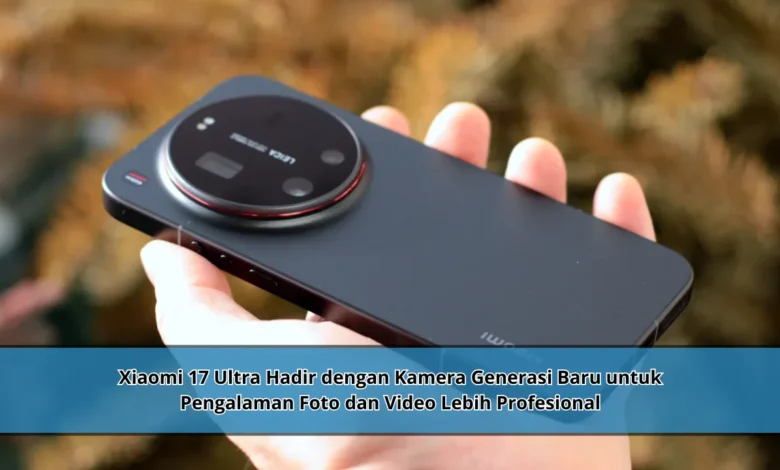
Persaingan smartphone flagship semakin menarik dengan hadirnya berbagai inovasi yang berfokus pada kualitas fotografi dan videografi. Xiaomi 17 Ultra menjadi salah satu perangkat yang banyak diperbincangkan karena membawa kamera generasi baru dengan kemampuan yang lebih canggih dibandingkan pendahulunya. Melalui dukungan teknologi modern, pemrosesan gambar berbasis kecerdasan buatan, serta peningkatan pada sektor optik, perangkat ini menawarkan pengalaman foto dan video yang semakin profesional untuk berbagai kebutuhan pengguna.
Perkembangan Xiaomi 17 Ultra untuk Pengalaman Visual yang Lebih Baik
Kemajuan fotografi digital menghadirkan beragam pembaruan yang memungkinkan kamera smartphone lebih kompetitif. Smartphone flagship terbaru ini diperkenalkan dengan membawa teknologi kamera modern yang dibuat guna menghadirkan pengalaman visual yang lebih profesional.
Hadir sebagai ponsel flagship modern, perangkat ini mengintegrasikan perangkat keras unggulan bersama teknologi kecerdasan buatan. Kombinasi tersebut membantu menghasilkan gambar yang lebih tajam dalam berbagai kondisi.




Fitur Kamera Modern yang Menjadi Daya Tarik Utama
Satu di antara nilai unggul yang dihadirkan perangkat flagship tersebut adalah kemampuan fotografinya. Ponsel premium ini dikembangkan guna memberikan gambar yang kaya detail pada beragam situasi pemotretan.
Tidak hanya mengandalkan komponen kamera, fitur kecerdasan buatan yang diterapkan turut berperan besar dalam menyempurnakan hasil akhir foto. Dengan demikian, setiap pengguna bisa mendapatkan hasil fotografi yang lebih profesional tanpa proses yang rumit.
Peran AI dalam Menyempurnakan Hasil Foto
Integrasi kecerdasan buatan merupakan salah satu elemen penting dalam proses pengolahan gambar smartphone flagship tersebut. Teknologi pintar ini dapat mengidentifikasi aneka elemen visual dengan cepat.
Melalui fitur pintar ini, kamera dapat menyesuaikan berbagai parameter untuk meningkatkan kualitas visual. Kemampuan ini membantu pengguna lebih efisien dalam berbagai situasi.
Peningkatan Teknologi Low Light pada Xiaomi 17 Ultra
Pengambilan gambar saat malam hari sering menjadi aspek yang paling sulit bagi kamera smartphone. Perangkat ini menawarkan berbagai peningkatan yang dirancang guna mengoptimalkan pemotretan low light.
Dengan teknologi pencitraan canggih, kamera mampu menangkap informasi visual yang lebih jelas. Dengan demikian, gambar dalam kondisi gelap menjadi lebih detail dengan tampilan yang lebih menarik.
Pengalaman Videografi yang Lebih Profesional dan Stabil
Tidak hanya fokus pada sektor foto, smartphone modern tersebut juga menghadirkan kemampuan rekaman video unggulan yang dikembangkan guna meningkatkan pengalaman videografi.
Hasil video yang detail dipadukan dengan teknologi stabilisasi modern. Perpaduan teknologi tersebut mampu menghadirkan video yang lebih halus bagi kreator konten modern.
Perpaduan Estetika Modern dan Teknologi Terkini
Selain sektor kamera, smartphone flagship tersebut memberikan tampilan elegan yang melengkapi pengalaman penggunaan secara keseluruhan.
Konstruksi perangkat yang kokoh dilengkapi oleh teknologi modern yang memberikan kenyamanan penggunaan. Hal tersebut menjadikan smartphone premium ini sebagai perangkat yang kompetitif di kelasnya.
Kesimpulan
Smartphone flagship terbaru ini membuktikan bahwa inovasi smartphone modern dapat menciptakan pengalaman foto dan video yang lebih profesional. Berkat kamera generasi baru, perangkat ini berpotensi menawarkan kemampuan visual yang kompetitif. Apabila Anda ingin memahami tren terkini fotografi mobile, jangan lewatkan untuk terus memperbarui wawasan agar memperoleh pemahaman yang lebih luas.