Rahasia Prompt Midjourney yang Jarang Dibahas untuk Menciptakan Gambar AI Berkualitas Profesional

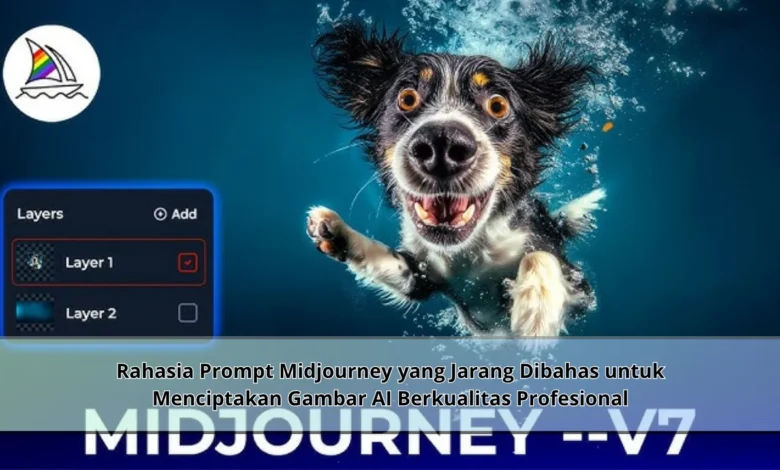
Midjourney telah menjadi salah satu platform AI generatif yang paling populer untuk menciptakan gambar digital berkualitas tinggi hanya melalui perintah teks. Banyak kreator memanfaatkan Teknologi ini untuk menghasilkan ilustrasi, konsep desain, hingga karya visual yang tampak seperti hasil fotografi profesional. Namun, tidak semua pengguna memahami bahwa kualitas gambar yang dihasilkan sangat bergantung pada cara menyusun prompt. Di balik gambar AI yang memukau, terdapat teknik dan strategi khusus yang sering kali jarang dibahas oleh pengguna umum. Memahami rahasia tersebut dapat membantu siapa saja menghasilkan karya yang lebih realistis, detail, dan memiliki nilai visual yang lebih tinggi.
Mengapa Prompt Menjadi Kunci Hasil Gambar AI
Prompt merupakan fondasi utama dalam proses pembuatan gambar AI. Semakin jelas informasi yang dimasukkan ke dalam prompt, semakin tinggi kemungkinan memperoleh visual berkualitas.
Tidak sedikit kreator yang hanya memberikan deskripsi singkat, padahal Midjourney mampu memahami detail yang jauh lebih kompleks. Elemen tambahan berupa atmosfer, tekstur, dan komposisi gambar dapat memberikan dampak besar terhadap kualitas visual.




Cara Membuat Prompt yang Terlihat Profesional
Salah satu rahasia yang jarang dibahas yakni memasukkan unsur visual yang lebih mendalam. Daripada sekadar menuliskan objek yang ingin dibuat, lebih baik menjelaskan karakteristik visual secara rinci.
Contohnya, daripada menulis seorang fotografer di pegunungan, pengguna dapat menambahkan informasi tentang cahaya matahari pagi, kabut tipis, lensa kamera profesional, dan detail pakaian. Mesin generatif Midjourney akan memanfaatkan informasi tersebut sehingga gambar terlihat lebih realistis.
Mengoptimalkan Gaya Visual dalam Prompt Midjourney
Banyak kreator profesional memanfaatkan referensi gaya visual tertentu. Cara ini memungkinkan hasil gambar memiliki identitas visual yang lebih kuat.
Penambahan gaya artistik yang spesifik membantu menciptakan tampilan yang lebih profesional. Tidak hanya itu, kombinasi beberapa referensi visual mampu menciptakan hasil yang lebih menarik. Faktor inilah yang membuat karya profesional tampak lebih unggul.
Rahasia Pengaturan Tambahan yang Sering Terlewat
Di luar kemampuan membuat deskripsi yang detail, pemahaman terhadap parameter tambahan juga sangat penting. Parameter tertentu dapat memengaruhi komposisi, kualitas, dan gaya visual gambar.
Penggunaan rasio gambar yang tepat membuat gambar lebih cocok digunakan pada media tertentu. Selain pengaturan rasio, parameter kualitas dan stylize mampu memperkaya hasil visual. Teknologi yang tersedia dalam Midjourney membuka peluang eksplorasi visual yang lebih besar.
Pentingnya Eksperimen dan Iterasi dalam Pembuatan Prompt
Rahasia lain yang sering digunakan oleh kreator profesional berupa proses iterasi yang konsisten. Jarang sekali sebuah prompt langsung menghasilkan gambar sempurna pada percobaan pertama.
Dengan melakukan revisi pada kata kunci, gaya visual, dan komposisi, kreator mampu memperoleh hasil yang lebih optimal. Kemauan untuk terus melakukan penyempurnaan merupakan bagian penting dalam proses kreatif. Teknologi AI dapat membantu menghasilkan gambar luar biasa, namun kualitas akhir tetap dipengaruhi oleh kreativitas pengguna.
Maksimalkan Potensi Midjourney dengan Teknik Prompt yang Tepat
Keberhasilan menghasilkan gambar AI berkualitas profesional tidak hanya bergantung pada kemampuan sistem AI. Strategi dalam mengombinasikan berbagai elemen visual dalam prompt menjadi faktor yang sangat menentukan kualitas hasil akhir.
Seiring berkembangnya Teknologi AI generatif, peluang untuk menciptakan karya luar biasa akan semakin besar. Bagi pengguna yang ingin memperoleh hasil terbaik dari Midjourney, konsistensi dalam mengeksplorasi teknik prompt menjadi langkah yang penting. Dengan pemanfaatan Teknologi secara optimal, visual yang menarik dan realistis dapat dihasilkan dengan lebih mudah.