Performa MSI GeForce RTX Series untuk Gaming dan Kemampuan Ray Tracing yang Lebih Realistis

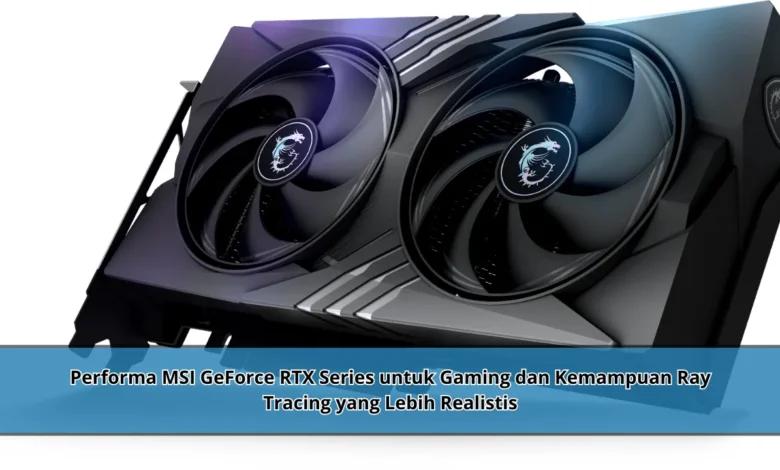
Dunia gaming modern terus mengalami perkembangan pesat berkat hadirnya berbagai inovasi teknologi yang mampu meningkatkan kualitas visual dan performa permainan. Salah satu perangkat yang menjadi pusat perhatian para gamer adalah MSI GeForce RTX Series. Lini kartu grafis ini dikenal menghadirkan performa tinggi untuk menjalankan game modern sekaligus menawarkan pengalaman visual yang lebih imersif melalui dukungan teknologi ray tracing. Dengan berbagai peningkatan yang terus dilakukan, MSI GeForce RTX Series menjadi pilihan menarik bagi pengguna yang menginginkan pengalaman gaming yang lebih realistis dan responsif.
MSI GeForce RTX Series Menjadi Pilihan Utama Gamer Modern
MSI GeForce RTX Series menjadi salah satu perangkat yang sering dipilih oleh para gamer karena kemampuannya menghadirkan performa yang sangat baik dalam berbagai jenis permainan modern. Produk MSI RTX ini dirancang untuk memenuhi kebutuhan pengguna yang menginginkan kombinasi antara kecepatan, stabilitas, dan kualitas visual yang tinggi.
Integrasi inovasi grafis terkini memungkinkan kartu grafis ini bekerja secara optimal dalam menjalankan berbagai game dengan tingkat detail yang semakin kompleks. Mulai dari game kompetitif yang membutuhkan performa tinggi, MSI GeForce RTX Series mampu memberikan pengalaman bermain yang lebih lancar dan lebih menyenangkan.
Di samping kemampuan grafis yang kuat, MSI juga menghadirkan berbagai fitur yang membantu menjaga stabilitas sistem ketika digunakan dalam sesi permainan yang panjang. Hal ini menjadikan perangkat ini semakin relevan bagi berbagai kalangan pengguna.
Kemampuan MSI GeForce RTX Series Menjalankan Game Generasi Baru
Performa gaming menjadi salah satu faktor utama yang diperhatikan ketika memilih kartu grafis. MSI GeForce RTX Series memberikan kemampuan pemrosesan grafis yang sangat baik sehingga berbagai game modern dapat dijalankan dengan lebih lancar.
Berkat pemanfaatan teknologi terbaru, kartu grafis mampu mengolah data visual dalam jumlah besar dengan lebih efisien. Keunggulan ini membantu menjaga kelancaran permainan bahkan ketika pengguna mengaktifkan pengaturan grafis yang lebih tinggi.
Pergerakan visual yang lebih mulus memberikan keuntungan besar terutama bagi pemain yang aktif dalam game kompetitif. Ketika bermain secara intensif, setiap detail pergerakan dapat terlihat dengan lebih jelas sehingga pengalaman bermain menjadi lebih nyaman.
Transformasi perangkat gaming modern juga memungkinkan pengguna menikmati kualitas gambar yang semakin detail tanpa harus mengorbankan performa secara signifikan.
Hubungan Performa dan Kenyamanan Bermain Game
Konsistensi kinerja menjadi faktor yang sangat penting dalam dunia gaming modern. Apabila perangkat bekerja secara optimal, pengalaman bermain akan terasa lebih nyaman dan lebih menyenangkan.
Bagi pengguna yang mengutamakan respons cepat, performa yang stabil dapat membantu mengurangi gangguan yang berpotensi memengaruhi jalannya permainan. Dengan alasan tersebut, pemilihan kartu grafis yang tepat menjadi salah satu investasi penting bagi para gamer.
Lini RTX dari MSI dirancang untuk memberikan keseimbangan antara performa tinggi dan efisiensi kerja sehingga mampu mendukung berbagai kebutuhan gaming dengan lebih baik.
Pengalaman Grafis yang Lebih Hidup dan Mendalam
Salah satu daya tarik terbesar dari MSI GeForce RTX Series adalah kemampuan ray tracing yang mampu menghadirkan visual lebih realistis. Fitur ray tracing memungkinkan simulasi cahaya bekerja dengan lebih akurat sehingga tampilan dalam permainan terlihat lebih mendekati kondisi nyata.
Pantulan cahaya yang dihasilkan terlihat lebih alami dibandingkan metode grafis konvensional. Detail pencahayaan yang tercipta juga terlihat lebih dinamis sehingga dunia permainan terasa lebih hidup dan lebih menarik untuk dijelajahi.
Baik pada game petualangan maupun aksi, ray tracing memberikan pengalaman visual yang lebih imersif. Gamer mampu merasakan kualitas grafis yang lebih mendalam dengan detail yang semakin kaya.
Transformasi teknologi grafis modern menunjukkan bagaimana inovasi terus mendorong kualitas visual dalam dunia gaming menuju tingkat yang lebih tinggi.
Teknologi Visual yang Mengubah Pengalaman Bermain
Ray tracing memberikan dampak yang sangat besar terhadap kualitas visual yang ditampilkan dalam permainan. Berkat kemampuan menghitung pantulan cahaya secara kompleks, tampilan lingkungan dalam game terlihat lebih natural.
Interaksi cahaya dengan berbagai objek dapat ditampilkan dengan tingkat detail yang lebih tinggi. Hasilnya, pengalaman visual yang diperoleh pengguna terasa lebih mendalam dan lebih mengesankan.
Bagi pengguna yang menyukai tampilan realistis, ray tracing menjadi salah satu alasan utama memilih kartu grafis dengan dukungan teknologi modern seperti MSI GeForce RTX Series.
Teknologi Pendinginan MSI Membantu Menjaga Performa Maksimal
Tidak hanya berfokus pada kualitas visual, MSI juga memberikan perhatian besar pada sistem pendinginan yang digunakan. Mekanisme pengaturan suhu yang canggih membantu menjaga suhu perangkat tetap stabil ketika digunakan dalam waktu yang lama.
Pengelolaan suhu yang baik memungkinkan komponen bekerja secara maksimal tanpa mengalami penurunan performa akibat panas berlebih. Hal ini sangat penting terutama bagi pengguna yang sering bermain game dalam durasi panjang.
Melalui sistem pendinginan yang efisien, kenyamanan penggunaan dapat terjaga sekaligus membantu memperpanjang usia perangkat dalam jangka panjang.
Perpaduan kinerja tinggi dengan sistem thermal modern menjadi salah satu alasan mengapa MSI GeForce RTX Series terus menjadi pilihan populer di kalangan gamer.
Masa Depan Gaming Bersama MSI GeForce RTX Series
MSI GeForce RTX Series menunjukkan bagaimana perkembangan teknologi mampu menghadirkan pengalaman gaming yang semakin mengesankan. Melalui kemampuan grafis yang tinggi, kartu grafis ini mampu menjalankan berbagai game dengan lancar sekaligus menghadirkan kualitas visual yang lebih realistis melalui ray tracing. Melihat arah perkembangan teknologi grafis masa depan, MSI GeForce RTX Series berpotensi terus menjadi pilihan yang relevan bagi pengguna yang menginginkan pengalaman bermain yang cepat, stabil, dan memukau secara visual.