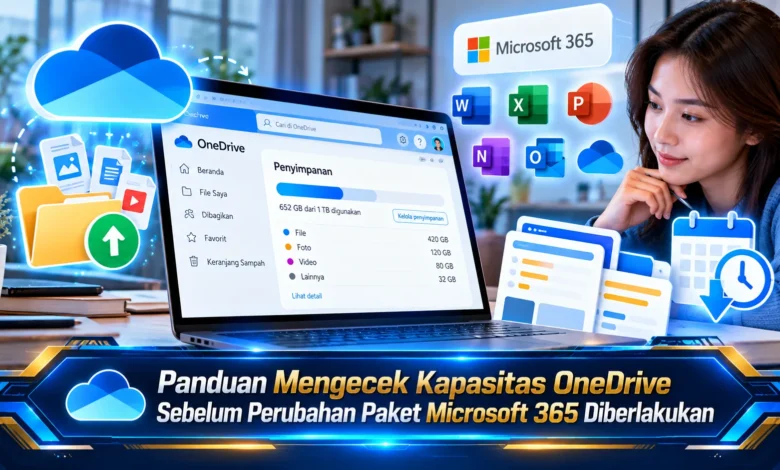
Microsoft menghadirkan perubahan pada sistem penyimpanan OneDrive dalam paket Microsoft 365 Family dan Premium yang perlu diperhatikan oleh pengguna. Teknologi penyimpanan cloud yang sebelumnya menyediakan alokasi individual sebesar 1 TB untuk setiap anggota kini beralih menuju kapasitas bersama sebesar 2 TB. Perubahan tersebut membuat pengelolaan file, foto, video, dan dokumen keluarga menjadi semakin penting, terutama bagi pelanggan yang menggunakan banyak ruang penyimpanan. Sebelum aturan baru diterapkan pada langganan masing-masing, pengguna sebaiknya memeriksa pemakaian OneDrive, memahami batas kuota, serta menyiapkan strategi pengelolaan data agar aktivitas digital tetap berjalan lancar tanpa gangguan penyimpanan.
Memahami Dampak Kebijakan Penyimpanan Baru Microsoft 365
Perubahan kebijakan kapasitas Microsoft 365 perlu dipahami dengan baik bagi pelanggan Microsoft 365 Family. Dalam ketentuan sebelumnya, setiap anggota mendapatkan kuota individual sebesar 1 TB sehingga keluarga dengan enam anggota memperoleh kuota keseluruhan hingga 6 TB. Sementara itu, Microsoft 365 Family dan Premium mengadopsi kapasitas bersama sebesar 2 TB. Artinya, setiap pengguna memanfaatkan ruang cloud yang dialokasikan secara kolektif. Perubahan ini membuat pemeriksaan kapasitas semakin diperlukan.
Peninjauan penyimpanan secara berkala memungkinkan pengguna mengetahui pemakaian kapasitas aktual. Dalam penggunaan sehari-hari, pengguna dengan koleksi foto berukuran besar bisa membutuhkan sebagian besar kapasitas individual. Apabila beberapa anggota memiliki kebutuhan serupa, total penggunaan dapat mendekati batas baru sebesar 2 TB. Berkat informasi penggunaan yang akurat, pengguna dapat menyusun kebutuhan kapasitas tambahan sebelum batas baru diberlakukan.
Cara Mengecek Kapasitas OneDrive Melalui Browser dan Akun Microsoft
Cara paling sederhana untuk melihat sisa ruang cloud adalah mengakses situs resmi OneDrive. Pengguna dapat membuka onedrive.live.com kemudian masuk menggunakan alamat email terdaftar. Setelah berhasil masuk, cari indikator kapasitas yang biasanya tersedia pada antarmuka layanan. Indikator yang ditampilkan dapat menunjukkan kapasitas penyimpanan yang terpakai serta kapasitas tersisa dalam akun. Susunan antarmuka dapat berbeda menurut jenis perangkat.




Untuk pemeriksaan tambahan, pengguna juga dapat mengakses account.microsoft.com untuk mengelola penggunaan akun. Ketika akun berhasil diakses, pilih bagian penyimpanan yang tersedia pada akun. Melalui halaman informasi ini, pengguna dapat mengetahui informasi kapasitas akun. Pemeriksaan melalui dasbor berguna terutama ketika akun terhubung dengan layanan Microsoft berbeda. Hal yang sebaiknya diperhatikan, ruang penyimpanan akun digunakan untuk menampung foto, berkas digital, dan data tertentu dari layanan Microsoft. Oleh sebab itu, pemeriksaan menyeluruh lebih bermanfaat.
Cara Memeriksa Penggunaan OneDrive pada Windows dan Smartphone
Untuk pemilik komputer berbasis Windows, aplikasi OneDrive memiliki informasi penggunaan kapasitas. Langkah pemeriksaan dapat dimulai melalui simbol awan pada taskbar. Setelah memilih ikon tersebut, pilih menu bantuan dan pengaturan untuk memeriksa status sinkronisasi. Sesuai tampilan OneDrive yang digunakan, tautan menuju informasi penyimpanan dapat tersedia melalui pengaturan aplikasi. Apabila informasi lengkap tidak terlihat, pengguna dapat melanjutkan halaman OneDrive melalui browser.
Sementara untuk pengguna smartphone, aplikasi OneDrive memungkinkan akses terhadap informasi akun dan kapasitas. Langkah awalnya adalah mengakses aplikasi OneDrive kemudian masuk ke bagian identitas akun. Dari halaman tersebut, cari rincian penggunaan kapasitas yang ditampilkan aplikasi. Sebagai tindakan tambahan, aktifkan perhatian terhadap peringatan mengenai ruang hampir penuh. Informasi sistem ini dapat membantu pengguna kondisi penyimpanan lebih cepat. Melalui pemeriksaan rutin, masalah penyimpanan mendadak dapat dikurangi.
Cara Membersihkan Penyimpanan Cloud Microsoft 365
Ketika informasi penyimpanan sudah diperoleh, langkah berikutnya adalah memeriksa dokumen dengan kapasitas tinggi. Pemeriksaan dapat dilakukan melalui menu daftar berkas OneDrive untuk mengetahui penyebab ruang cloud cepat terisi. Biasanya, video berkualitas tinggi sering membutuhkan kapasitas dalam jumlah tinggi. Di samping file media, arsip pekerjaan lama juga dapat menambah jumlah penyimpanan terpakai. Melalui pemeriksaan dokumen berukuran besar, pemilik akun dapat memilih file yang aman untuk dihapus.
Proses pembersihan penyimpanan sebaiknya dilakukan secara hati-hati. Ketika akan membersihkan dokumen, evaluasi kepentingan dokumen terlebih dahulu. Jika file masih penting, simpan melalui solusi arsip alternatif sebelum mengurangi penggunaan ruang cloud. Pemilik akun sebaiknya meninjau keranjang sampah OneDrive. Pemeriksaan tersebut diperlukan sebab dokumen terhapus yang masih tersimpan sementara mungkin masih diperhitungkan dalam kuota. Namun sebelum mengosongkannya, periksa kembali seluruh dokumen karena pemulihannya mungkin tidak tersedia.
Persiapan Menghadapi Perubahan Paket Microsoft 365 Family dan Premium
Ketika mempersiapkan aturan kapasitas baru, pelanggan utama Microsoft 365 perlu berdiskusi dengan pengguna tambahan yang terdaftar. Koordinasi tersebut membantu memperkirakan jumlah penyimpanan yang diperlukan. Setiap pemilik akun perlu mengetahui kapasitas data miliknya. Ketika semua angka tersedia, pengelola bisa mengevaluasi total kapasitas terpakai terhadap batas baru sebesar 2 TB. Ketika ruang bersama masih mencukupi, penyesuaian dapat berlangsung lebih mudah. Sebaliknya, perencanaan kapasitas tambahan perlu dipertimbangkan.
Pertimbangan tambahan adalah jadwal penerapan kebijakan. Pada pembelian langganan baru mulai Oktober 2026, kapasitas kolektif diterapkan pada paket yang memenuhi syarat. Sementara itu, transisi dilakukan mengikuti ketentuan pembaruan langganan tahun 2027. Karena rincian jadwal dapat diperbarui, pelanggan perlu meninjau informasi pada akun Microsoft. Jika penggunaan keluarga melebihi batas, jangan mengandalkan masa tenggang sebagai solusi permanen. Apabila akun mengalami kelebihan kapasitas, unggahan dan sinkronisasi dapat terganggu. Melalui perencanaan kapasitas sejak sekarang, risiko gangguan dapat diminimalkan.
Kesimpulan tentang Cara Mengecek Kapasitas OneDrive
Pemantauan ruang penyimpanan Microsoft merupakan langkah penting sebelum ketentuan kuota baru mulai berlaku. Melalui pemeriksaan sisa ruang cloud yang tersedia, pengguna dapat menentukan kebutuhan penambahan kapasitas secara lebih efisien. Pemantauan lewat dasbor akun Microsoft, penghapusan file tidak diperlukan, dan perencanaan kebutuhan seluruh keluarga dapat membantu menjaga efektivitas penggunaan layanan cloud. Di tengah perkembangan sistem penyimpanan digital, kebiasaan memeriksa kapasitas tetap memiliki peranan penting. Sebelum perubahan paket berlaku, pastikan penggunaan OneDrive telah dievaluasi dan ceritakan strategi yang digunakan mengenai pengelolaan dokumen OneDrive.