Mengetahui kondisi kesehatan SSD merupakan langkah penting untuk menjaga performa komputer sekaligus mengurangi risiko kehilangan data secara tiba-tiba. Windows 11 menyediakan fitur bawaan yang memungkinkan pengguna memeriksa status penyimpanan tanpa harus memasang aplikasi tambahan. Melalui menu Settings, informasi seperti estimasi sisa umur SSD, suhu perangkat, dan indikator keandalan dapat diperiksa pada drive yang kompatibel. Selain itu, Windows PowerShell menawarkan cara alternatif untuk melihat status kesehatan penyimpanan. Dengan memahami teknologi pemantauan SSD ini, pengguna laptop maupun komputer desktop dapat mengenali tanda kerusakan lebih awal, menentukan waktu pencadangan, dan mempertimbangkan penggantian perangkat penyimpanan sebelum masalah semakin serius.
Mengenal Fungsi SSD dan Pentingnya Pemeriksaan Kesehatan Penyimpanan
SSD dikenal sebagai komponen penyimpanan komputer berbasis chip memori. Dibandingkan perangkat penyimpanan mekanis, SSD mampu membaca informasi tanpa menunggu pergerakan komponen mekanis. Karakteristik ini memungkinkan sistem operasi berjalan lebih responsif. Namun demikian, SSD dapat mengalami penurunan kondisi seiring waktu. Komponen NAND pada SSD memiliki batas ketahanan terhadap siklus penulisan dan penghapusan. Karena itu, pemantauan kondisi penyimpanan perlu dilakukan secara rutin untuk mengetahui perubahan kondisi perangkat lebih awal.
Kondisi perangkat penyimpanan tidak cukup diperiksa berdasarkan kecepatan membuka aplikasi atau menyalakan komputer. Perangkat penyimpanan dapat terlihat berfungsi baik meskipun estimasi umur pakainya semakin berkurang. Namun pada situasi berbeda, gangguan respons sistem dapat disebabkan faktor selain kondisi drive. Masalah tersebut mungkin berkaitan dengan beban pemrosesan komputer dan pengaturan perangkat lunak. Berkat fitur pemantauan penyimpanan, kondisi drive dapat dievaluasi berdasarkan data perangkat. Walaupun informasi tersebut bermanfaat, status normal tidak menghilangkan kebutuhan pencadangan data.
Panduan Melihat Status SSD Menggunakan Fitur Penyimpanan Bawaan
Metode sederhana untuk melihat kondisi penyimpanan tersedia melalui fitur manajemen penyimpanan yang terintegrasi dalam Windows. Pertama, tekan kombinasi tombol Windows dan I. Ketika halaman pengaturan muncul, pilih System kemudian Storage. Setelah berada di halaman penyimpanan, cari pilihan Advanced storage settings. Kemudian, pilih Disks & volumes. Pada bagian ini pengguna dapat melihat daftar perangkat penyimpanan yang terdeteksi Windows. Pilih SSD yang ingin diperiksa, lalu buka Properties pada bagian disk yang sesuai. Hindari memilih tindakan format atau penghapusan volume.
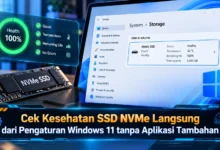



Apabila SSD mendukung fitur pemantauan bawaan, halaman Properties dapat memperlihatkan bagian Drive health. Dalam halaman status SSD, Windows dapat menampilkan estimasi sisa umur perangkat, temperatur SSD dan kapasitas cadangan internal yang masih dapat digunakan. Pengguna juga dapat menemukan status kesehatan yang memerlukan perhatian. Pengguna perlu mengetahui bahwa dukungan informasi kesehatan bawaan umumnya tersedia pada drive NVMe. Ketika Windows tidak memperlihatkan detail kondisi, drive belum tentu mengalami gangguan. Keterbatasan dukungan perangkat dan driver dapat menjadi penyebabnya.
Cara Membaca Suhu SSD dan Estimasi Sisa Umur Penyimpanan
Sesudah Windows menampilkan indikator kondisi penyimpanan, langkah berikutnya adalah membaca indikator yang ditampilkan. Salah satu informasi utama adalah Estimated remaining life, yaitu perkiraan sisa ketahanan SSD berdasarkan informasi perangkat. Untuk memberikan gambaran, angka 90 persen menunjukkan estimasi ketahanan yang masih tersisa sebesar 90 persen. Angka ini tidak menggambarkan ukuran kapasitas penyimpanan yang belum digunakan. Selain itu Available spare atau ruang cadangan perangkat yang dilaporkan pengendali SSD. Jika indikator tersebut menurun sampai ambang peringatan, pemilik komputer perlu mempertimbangkan pemeriksaan dan penggantian drive.
Indikator suhu juga perlu diperhatikan karena SSD membutuhkan kondisi temperatur yang sesuai spesifikasi. Apabila temperatur melebihi batas yang dianjurkan produsen, pengendali drive mungkin menerapkan thermal throttling. Ketentuan suhu perangkat mengikuti model SSD dan spesifikasi pabrikannya. Dengan pertimbangan tersebut, interpretasi temperatur harus disesuaikan dengan spesifikasi perangkat. Jika Windows menampilkan peringatan keandalan, prioritas utamanya memastikan file penting tersimpan dengan aman. Sesudah informasi penting diamankan, pemeriksaan lanjutan dapat dilakukan untuk menentukan tindakan.
Alternatif Pemeriksaan Kondisi SSD Melalui Terminal Windows 11
Untuk pemeriksaan melalui antarmuka perintah, Windows 11 mendukung pemeriksaan penyimpanan menggunakan terminal bawaan. Cara tersebut dapat membantu apabila pengguna ingin melihat status beberapa drive sekaligus. Sebagai langkah pertama, buka menu Start lalu cari PowerShell. Ketika PowerShell sudah terbuka, jalankan perintah Get-PhysicalDisk. Hasil perintah dapat memperlihatkan rincian drive berdasarkan kemampuan pengelolaan storage. Informasi dalam hasil perintah dapat mencakup FriendlyName, MediaType, OperationalStatus, HealthStatus, dan Size. Melalui hasil tersebut, pemeriksaan kesehatan dasar bisa dilakukan tanpa aplikasi pihak ketiga.
Parameter HealthStatus memberikan keterangan mengenai kondisi penyimpanan berdasarkan penyedia manajemen perangkat. Jika status memperlihatkan Healthy, perangkat dilaporkan dalam kondisi sehat. Pada hasil yang berbeda, indikasi gangguan sebaiknya tidak diabaikan. OperationalStatus digunakan untuk keadaan drive ketika dikenali Windows. Walaupun perintah tersebut praktis, status normal tidak memastikan seluruh komponen drive sempurna. Get-PhysicalDisk juga tidak selalu menampilkan seluruh parameter SMART secara rinci. Dengan demikian, hasil PowerShell sebaiknya dibandingkan dengan informasi Drive health.
Langkah Mengatasi Peringatan Kesehatan SSD dan Mencegah Kehilangan Data
Ketika Windows mendeteksi masalah kesehatan SSD, prioritas pertama sebaiknya melakukan pencadangan file. Simpan salinan data yang diperlukan ke media penyimpanan lain yang masih sehat. Pastikan hasil backup dapat dibuka sebelum melakukan perubahan sistem atau penggantian drive. Jika ditemukan kerusakan fisik atau keausan kritis, pengguna perlu mempertimbangkan migrasi ke SSD baru. Jangan mengandalkan pemformatan untuk memperbaiki keausan memori. Perbaikan kesalahan logis mungkin berguna tetapi tidak memperbaiki seluruh kerusakan perangkat keras.
Dalam upaya mempertahankan keandalan drive, sebaiknya hindari membiarkan penyimpanan selalu penuh. Ketersediaan ruang bebas dapat mempermudah pengelolaan data dan operasi sistem. Pengguna dapat memanfaatkan Storage Sense untuk mengurangi penumpukan data sementara. Sebagai bagian dari pemeliharaan, Windows menyediakan mekanisme TRIM melalui fungsi pengoptimalan drive. Berbeda dari hard disk mekanis, SSD tidak perlu dipaksa menjalankan defragmentasi secara rutin. Pembaruan sistem dan firmware resmi mendukung stabilitas penggunaan jangka panjang.
Kesimpulan: Pemeriksaan Kesehatan SSD Windows 11 untuk Menjaga Data
Pemeriksaan drive melalui sistem operasi menjadi tindakan pencegahan yang bermanfaat bagi pengguna komputer. Menggunakan fitur Disks & volumes, kondisi SSD NVMe yang didukung bisa dipantau secara langsung. Indikator remaining life dan kondisi termal membantu memberikan gambaran keadaan drive. Untuk melengkapi pemeriksaan, PowerShell menyediakan perintah Get-PhysicalDisk untuk melihat status kesehatan dasar. Meski sistem menyediakan berbagai indikator, status sehat bukan berarti perangkat mustahil mengalami kegagalan. Oleh karena itu, pengguna tetap harus menyimpan salinan file penting.
Seiring kemajuan TEKNOLOGI komputer pribadi, kemampuan memantau kondisi perangkat penyimpanan semakin penting. Dengan memanfaatkan alat pemeriksaan yang sudah tersedia, pemilik komputer memperoleh informasi untuk mengambil tindakan pencegahan. Ketika status kesehatan menunjukkan gangguan, utamakan perlindungan data sebelum melakukan tindakan perbaikan. Melalui pemeliharaan yang teratur, pengguna dapat mengambil keputusan berdasarkan kondisi drive. Apa pengalaman Anda, apakah fitur bawaan Windows 11 sudah cukup untuk memantau kesehatan SSD? Silakan sampaikan pendapat mengenai penggunaan fitur kesehatan penyimpanan.