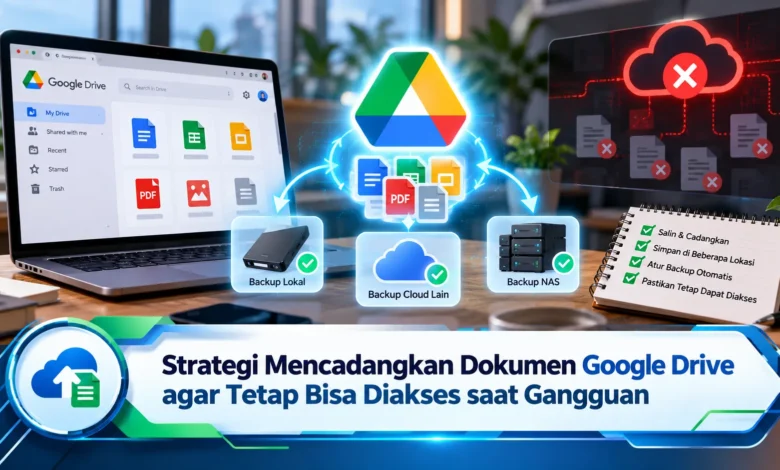
Gangguan layanan penyimpanan cloud dapat menghambat pekerjaan ketika dokumen penting hanya tersedia secara online. Google Drive memang menawarkan kemudahan menyimpan, mengelola, dan membagikan berkas, tetapi pengguna tetap membutuhkan strategi pencadangan agar informasi dapat diakses ketika koneksi internet atau layanan mengalami masalah. Melalui kombinasi fitur offline, Google Drive for desktop, Google Takeout, dan penyimpanan cadangan terpisah, risiko kehilangan akses dapat dikurangi. Pemanfaatan TEKNOLOGI pencadangan yang tepat juga membantu melindungi dokumen dari penghapusan tidak sengaja, kerusakan perangkat, serta gangguan sinkronisasi yang berpotensi menghambat aktivitas pribadi maupun operasional bisnis.
Manfaat Strategi Backup untuk Keamanan Dokumen Digital
Perkembangan TEKNOLOGI komputasi awan menjadikan Google Drive semakin sering diandalkan untuk mengelola dokumen pribadi dan pekerjaan. Baik untuk laporan keuangan, dokumen perusahaan, tugas pendidikan, hingga arsip keluarga, layanan ini menyediakan kemudahan akses melalui beragam perangkat digital. Namun demikian, penyimpanan berbasis cloud tidak sepenuhnya menghilangkan risiko kehilangan akses. Gangguan koneksi internet dapat mengganggu kemampuan pengguna mengakses dokumen yang sedang dibutuhkan. Di samping gangguan akses, penghapusan tidak sengaja dan perubahan berkas yang keliru juga berpotensi menyebabkan masalah. Karena itu, pencadangan terpisah termasuk langkah penting untuk melindungi ketersediaan informasi.
Dalam praktik pengelolaan data, pencadangan berbeda dengan sinkronisasi yang biasanya digunakan dalam layanan penyimpanan cloud. Sinkronisasi dirancang untuk menyesuaikan perubahan data antara perangkat dan penyimpanan online. Sementara itu, pencadangan mengutamakan penyimpanan salinan yang dapat digunakan kembali ketika berkas utama mengalami masalah. Sebagai contoh, dokumen yang dibuang dari folder tersinkronisasi dapat mengalami penghapusan yang sama dari lokasi lain yang mengikuti perubahan tersebut. Jika pengguna memiliki cadangan independen, berkas sebelumnya masih dapat dipertahankan. Karakteristik ini menunjukkan mengapa strategi perlindungan data sebaiknya menggabungkan sinkronisasi untuk kemudahan bekerja dan backup untuk kebutuhan pemulihan.


Panduan Membuka Google Docs Tanpa Koneksi Internet
Bagian dari strategi praktis untuk mengurangi dampak gangguan akses adalah menyiapkan fitur offline Google Drive. Dengan dukungan ini, pengguna dapat menyunting dokumen tertentu tanpa memerlukan sambungan terus-menerus ke internet. Dalam melakukan pengaturan, buka Google Drive melalui browser yang didukung, kemudian buka menu Settings. Setelah itu, cari bagian Offline dan pilih pengaturan yang memungkinkan file Google Docs, Sheets, dan Slides terbaru dibuat pada perangkat saat offline. Pemilik akun turut harus memperhatikan bahwa penyimpanan lokal masih tersedia. Prosedur awal ini sebaiknya dilakukan ketika koneksi internet masih berfungsi normal.
Setelah fitur offline aktif, pengguna dapat menentukan dokumen tertentu yang perlu dipertahankan untuk penggunaan tanpa internet. Dalam daftar berkas, klik kanan file yang diinginkan, kemudian gunakan opsi pengaturan offline apabila tersedia. Bagi berkas yang sering digunakan, langkah tersebut membantu pengguna memastikan akses ketika jaringan mengalami gangguan. Walaupun begitu, fitur offline bukan pengganti sepenuhnya pencadangan independen. Perubahan yang dilakukan biasanya diselaraskan setelah koneksi pulih, sehingga pengguna harus memahami kemungkinan konflik perubahan. Di samping itu, akses offline memerlukan kesiapan perangkat dan data lokal. Dengan pertimbangan tersebut, dokumen yang benar-benar penting sebaiknya juga dicadangkan dalam format file terpisah.
Panduan Ekspor File Google Drive untuk Cadangan Lokal
Di samping menggunakan fitur offline, pengguna dapat menyiapkan salinan dokumen melalui proses pengunduhan. Pada berkas yang diunggah, buka Google Drive dan tentukan file yang ingin dicadangkan. Setelah itu, klik kanan dan akses menu Download untuk memindahkan salinan ke perangkat. Jika dibandingkan dengan berkas yang telah memiliki format umum, dokumen asli Google Docs, Sheets, dan Slides menggunakan proses ekspor ke format yang sesuai. Dalam proses tersebut, pengguna dapat membuka file, kemudian memilih File dan Download untuk memilih format seperti DOCX, XLSX, PDF, atau format lain yang tersedia. Dengan cara ini, dokumen dapat diakses melalui aplikasi lokal yang kompatibel.
Saat melakukan pencadangan manual, pengguna sebaiknya membuat struktur folder yang teratur agar file tidak sulit ditemukan. Sebagai contoh, dokumen pekerjaan dapat dipisahkan berdasarkan proyek, jenis berkas, atau periode penyimpanan. Pemberian nama dokumen yang konsisten juga memudahkan proses pencarian ketika diperlukan. Selain itu, pengguna sebaiknya mengetahui bahwa hasil ekspor Google Docs tidak selalu mempertahankan seluruh fitur kolaborasi, komentar, dan riwayat revisi secara identik. Dengan mempertimbangkan hal tersebut, untuk kebutuhan arsip, tentukan format yang sesuai dengan tujuan pemulihan. Apabila dokumen perlu disunting kembali, format Office dapat membantu proses pengeditan, sedangkan PDF bermanfaat untuk mempertahankan tampilan dokumen.
Strategi Sinkronisasi File Google Drive melalui Komputer
Dalam kebutuhan pekerjaan yang rutin menggunakan dokumen Google Drive, aplikasi Google Drive for desktop merupakan solusi praktis untuk menghubungkan penyimpanan cloud dengan komputer. Aplikasi tersebut membantu pengguna mengakses file Drive melalui sistem berkas lokal. Ketika menjalankan layanan tersebut, tersedia pilihan streaming dan mirroring untuk file My Drive, dengan karakteristik penyimpanan yang berbeda. Pilihan akses berbasis streaming mengutamakan penyimpanan cloud dan dapat membuat file tertentu untuk penggunaan offline. Di sisi lain, mode mirroring menyimpan salinan file My Drive pada komputer sehingga file tersebut dapat dibuka ketika koneksi internet tidak tersedia. Meskipun demikian, kedua mode tersebut tetap menggunakan sinkronisasi sehingga tidak sepenuhnya berfungsi sebagai sistem backup independen.
Ketika ingin memanfaatkan Google Drive for desktop, pengguna terlebih dahulu dapat menginstal aplikasi resmi yang sesuai dengan sistem operasi komputer. Setelah instalasi selesai, masuk menggunakan akun Google yang ingin dikelola. Selanjutnya, buka pengaturan aplikasi dan tentukan metode sinkronisasi berdasarkan kebutuhan penyimpanan. Apabila menggunakan mirroring, pastikan kapasitas penyimpanan komputer mencukupi. Pemilik akun turut harus memperhatikan status sinkronisasi agar dokumen penting benar-benar berhasil disalin secara lokal. Demi menambah perlindungan, salinan tersebut dapat diamankan lebih lanjut ke media penyimpanan lain yang tidak mengikuti penghapusan sinkronisasi. Pendekatan ini berguna untuk membatasi risiko kehilangan seluruh salinan akibat kesalahan pengguna.
Menggunakan Google Takeout dan Strategi Backup Berlapis
Di samping penggunaan aplikasi desktop, Google Takeout menghadirkan fasilitas ekspor data akun yang membantu pengguna menyiapkan arsip Google Drive. Dengan menggunakan fasilitas ini, pengguna dapat menentukan data layanan Google yang ingin dicadangkan. Dalam menjalankan proses, buka takeout.google.com kemudian login menggunakan akun yang sesuai. Selanjutnya, pilih Google Drive dan sesuaikan cakupan data yang diperlukan. Pemilik akun selanjutnya dapat memilih metode pengiriman, jenis arsip, ukuran file, dan frekuensi ekspor yang tersedia. Begitu pembuatan arsip selesai, pengguna dapat mengamankan hasilnya ke penyimpanan terpisah. Namun demikian, ekspor data tidak menggantikan file asli pada Google Drive dan tidak selalu mempertahankan seluruh karakteristik kolaborasi dokumen.
Supaya perlindungan data menjadi lebih menyeluruh, pengguna dapat menggunakan prinsip backup 3-2-1. Pendekatan ini menekankan keberadaan tiga salinan data, menggunakan dua jenis media penyimpanan, dan mempertahankan satu salinan di lokasi terpisah. Dalam penerapan sederhana, dokumen utama dapat dipertahankan melalui Google Drive, sedangkan salinan tambahan dicadangkan pada hard disk eksternal dan layanan penyimpanan independen. Berkat strategi berlapis tersebut, gangguan pada satu perangkat atau layanan tidak selalu berujung pada hilangnya seluruh salinan. Di samping itu, perangkat penyimpanan eksternal dianjurkan untuk tidak terus terhubung setelah proses backup selesai agar risiko perubahan atau penghapusan bersamaan dapat dikurangi. Untuk perusahaan, penerapan enkripsi dan pengaturan hak akses juga menjadi bagian penting dalam melindungi kerahasiaan dokumen.
Kesimpulan tentang Strategi Backup Google Drive yang Aman
Mengamankan dokumen Google Drive secara teratur menjadi langkah bermanfaat untuk membatasi risiko kehilangan akses terhadap informasi digital. Melalui kombinasi fitur offline, pengunduhan manual, Google Drive for desktop, dan Google Takeout, pengguna dapat membangun sistem perlindungan yang lebih terencana. Masing-masing pendekatan menyediakan fungsi berbeda, mulai dari mempertahankan akses tanpa internet hingga menyimpan cadangan independen. Namun demikian, pencadangan baru dapat diandalkan apabila file yang tersimpan diuji secara berkala. Oleh sebab itu, pengguna dianjurkan untuk menetapkan jadwal backup, memastikan kelengkapan arsip, dan mencoba proses pemulihan sebelum terjadi gangguan nyata. Seiring perkembangan TEKNOLOGI penyimpanan digital, kebiasaan tersebut berpotensi mendukung kelangsungan pekerjaan dan keamanan informasi. Menurut pengalaman Anda, metode pencadangan Google Drive manakah yang paling praktis untuk kebutuhan sehari-hari? Tuliskan pengalaman atau pandangan Anda mengenai backup dokumen digital.