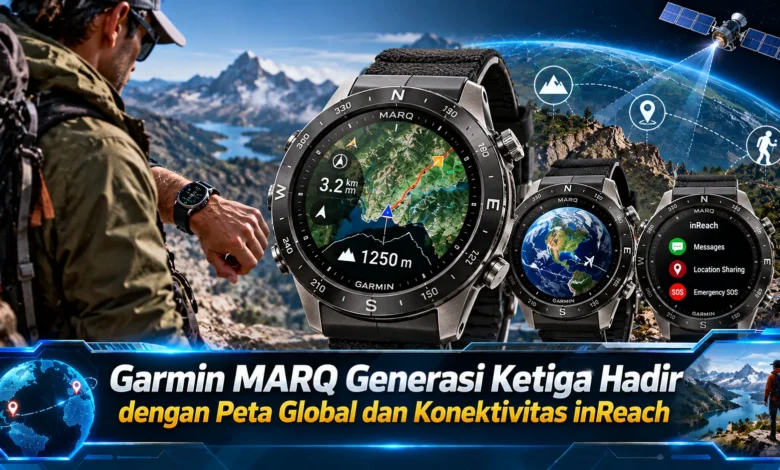
Garmin resmi memperkenalkan MARQ generasi ketiga pada 13 Oktober 2026 sebagai koleksi smartwatch premium yang menggabungkan desain mewah dengan teknologi navigasi dan komunikasi modern. Seri terbaru ini hadir dalam enam varian, yaitu Adventurer, Athlete, Aviator, Commander, Diver, dan Golfer, yang masing-masing dirancang untuk kebutuhan aktivitas berbeda. Peningkatan utamanya mencakup peta global TopoActive yang sudah terpasang, konektivitas inReach melalui satelit dan LTE, serta layar AMOLED berukuran 1,4 inci. Dengan tambahan fitur komunikasi darurat, pemantauan kesehatan, dan material titanium berkualitas tinggi, Garmin MARQ generasi ketiga menawarkan pengalaman smartwatch yang semakin lengkap.
Inovasi Jam Tangan Pintar Garmin MARQ Generasi Ketiga
Koleksi Garmin MARQ Gen 3 diperkenalkan sebagai koleksi jam tangan pintar kelas atas yang memadukan fitur petualangan dengan teknologi kesehatan. Dibandingkan jam tangan pintar dengan fitur umum, koleksi ini dikembangkan berdasarkan karakteristik penggunanya. Garmin menyediakan enam pilihan jam tangan yang memiliki karakter tersendiri. Koleksi yang diperkenalkan terdiri dari MARQ Adventurer, MARQ Athlete, MARQ Aviator, MARQ Commander, MARQ Diver, dan MARQ Golfer. Tiap perangkat menghadirkan kombinasi tampilan dan fungsi yang berbeda. Berkat konsep pengembangan tersebut, Garmin menawarkan smartwatch untuk kebutuhan yang lebih spesifik.
Perubahan penting pada generasi terbaru adalah penggunaan layar AMOLED berukuran 1,4 inci. Komponen tampilan terbaru menggunakan desain tanpa bingkai yang menonjol. Ukuran layar yang lebih besar memberikan ruang lebih nyaman untuk melihat berbagai informasi. Untuk menjaga daya tahan, Garmin menggunakan titanium Grade 5 dan lapisan lensa safir. Pemilihan material ini dirancang untuk memberikan kekuatan tanpa menambah bobot secara berlebihan. Selain itu, bingkai keramik bermotif unik menjadi pembeda antarvarian.

Teknologi Pemetaan Dunia dan Pencarian Alamat pada Smartwatch Garmin
Kemampuan penting yang ditawarkan Garmin MARQ generasi ketiga adalah ketersediaan peta dunia TopoActive bawaan. Berkat dukungan peta yang sudah tersedia, aktivitas navigasi dapat dilakukan langsung melalui perangkat. Peta yang telah dimuat sebelumnya memungkinkan pengguna mengakses informasi wilayah yang didukung. Selain peta global, perusahaan menghadirkan sistem address search melalui perangkat. Dengan memasukkan alamat tujuan, pengguna dapat memperoleh panduan menuju lokasi tersebut. Fitur navigasi yang diperbarui bermanfaat ketika menjelajahi tempat baru.
Untuk pengguna yang sering menjelajah alam, kemampuan melihat navigasi melalui jam tangan membantu meningkatkan kenyamanan. Dalam kegiatan mendaki, pendaki dapat memeriksa jalur dan posisi melalui tampilan peta. Khusus pada MARQ Adventurer, Garmin menambahkan kemampuan analisis tanjakan melalui ClimbPro. Sistem informasi pendakian ini memberikan informasi mengenai tanjakan yang sedang dan akan dihadapi. Pada penggunaan yang didukung, pengguna tidak diwajibkan merencanakan rute melalui komputer terlebih dahulu. Kendati fitur pemetaan memberikan manfaat besar, informasi digital sebaiknya digunakan bersama persiapan perjalanan yang matang.
Konektivitas inReach Memungkinkan Komunikasi Satelit Tanpa Smartphone
Salah satu inovasi yang paling menarik adalah integrasi konektivitas inReach. Melalui teknologi tersebut, smartwatch mendukung hubungan melalui jaringan seluler maupun satelit. Apabila koneksi seluler kompatibel dapat digunakan, perangkat memungkinkan komunikasi suara tanpa harus membawa smartphone. Sebagai fitur komunikasi tambahan, Garmin menghadirkan Garmin Locate melalui aplikasi Garmin Messenger. Layanan berbagi lokasi ini memberikan akses pemantauan lokasi kepada kontak yang memperoleh izin. Ketika jaringan seluler tidak tersedia, komunikasi tertentu dapat dialihkan melalui satelit. Melalui kombinasi konektivitas tersebut, kemampuan berkomunikasi tidak sepenuhnya bergantung pada smartphone.
Apabila pengguna menghadapi keadaan berbahaya, Garmin MARQ generasi ketiga memungkinkan aktivasi permintaan bantuan darurat menuju Garmin Response. Pusat koordinasi Garmin Response menyediakan koordinasi bantuan sepanjang waktu. Selain permintaan SOS, komunikasi melalui teks maupun suara dapat dilakukan dan mengakses data cuaca yang tersedia melalui layanan yang didukung. Perlu diperhatikan bahwa, akses fitur komunikasi memerlukan langganan yang sesuai. Cakupan layanan komunikasi juga berbeda menurut wilayah. Garmin menegaskan bahwa layanan satelit dan SOS pada jam tangan memiliki batasan tertentu dibandingkan perangkat inReach lainnya. Karena alasan keamanan, cakupan layanan harus dipastikan sebelum aktivitas berisiko.
Perbedaan Fitur Garmin MARQ Athlete, Aviator, Commander, Diver, dan Golfer
Perusahaan mengembangkan koleksi jam tangan pintar untuk berbagai kebutuhan khusus. MARQ Adventurer memiliki tali kulit Italia full-grain serta pemetaan berlapis dan penanda kompas 360 derajat. Sementara itu, MARQ Athlete berfokus pada pemantauan performa dan latihan. Peralatan analisis olahraganya mencakup pengukuran stamina dan ekonomi gerakan lari. Running economy berkaitan dengan seberapa efisien seseorang melakukan gerakan berlari. Jam tangan khusus olahraga ini memiliki tali karet silikon serta bagian bezel keramik yang mendukung penggunaan ketika berlatih.
Untuk kebutuhan penerbangan, MARQ Aviator menghadirkan dynamic flight mapping serta fitur zona waktu UTC dan data meteorologi penerbangan. Pada bidang penggunaan lainnya, MARQ Commander memiliki kemampuan khusus untuk kegiatan taktis seperti mode penglihatan malam dan stealth mode. Varian Commander juga memiliki perangkat lunak Applied Ballistics. Bagi pengguna yang menyukai laut, MARQ Diver menjadi model baru pada keluarga MARQ. Varian penyelaman tersebut menyediakan fitur untuk scuba diving, apnea, dan snorkeling hingga kedalaman 40 meter sesuai spesifikasi penyelamannya. Sementara itu, MARQ Golfer menyediakan fitur asisten golf virtual serta informasi green dengan database melampaui 43 ribu lapangan golf.
Fitur Kesehatan, Baterai, dan Harga Garmin MARQ Generasi Ketiga
Di samping kemampuan konektivitas modern, Garmin MARQ generasi ketiga dibekali teknologi analisis kebugaran dan kondisi tubuh. Kemampuan kesehatan penting pada generasi baru adalah fitur perekaman ritme jantung menggunakan ECG. Fitur tersebut mampu menganalisis rekaman untuk menemukan indikasi atrial fibrillation. Meski fitur tersebut menarik, ketersediaannya bergantung pada persetujuan dan ketentuan regional. Aplikasi ECG ditujukan kepada pengguna berusia 22 tahun ke atas dan bukan pengganti pemeriksaan medis. Untuk pengamatan kondisi tubuh lainnya, MARQ menghadirkan analisis stres, kadar oksigen darah, serta variabilitas detak jantung. Hasil pemantauan perangkat memberikan gambaran mengenai kondisi kebugaran.
Untuk membantu pengguna memahami kondisi tubuh, tersedia laporan pagi dan malam. Laporan pagi memberikan gambaran mengenai pemulihan tubuh semalaman. Sementara itu, perangkat menampilkan rekomendasi waktu tidur serta gambaran agenda mendatang. Dari sisi daya tahan, seluruh model MARQ generasi ketiga menawarkan baterai hingga 18 hari dalam pengoperasian sebagai jam tangan pintar. Lama penggunaan dalam praktik bergantung pada pemakaian GPS serta konektivitas. Mengenai banderol penjualan, Garmin menawarkan koleksi tersebut dengan harga dasar 2.500 dolar AS. Koleksi ini diumumkan tersedia dengan ketentuan regional masing-masing. Banderol resmi menurut wilayah bergantung pada kebijakan distribusi setempat.
Masa Depan Smartwatch Premium dengan Peta Global serta inReach
Peluncuran koleksi MARQ terbaru menggambarkan inovasi jam tangan pintar untuk pengguna profesional. Melalui integrasi peta TopoActive global, komunikasi inReach, dan layar AMOLED 1,4 inci, pengguna memperoleh perangkat dengan fitur navigasi serta komunikasi tingkat lanjut. Rangkaian produk yang diperkenalkan menawarkan karakteristik berbeda untuk berbagai gaya hidup. Penggunaan bahan berkualitas tinggi pada bodi dan layar memperkuat karakter eksklusif perangkat. Walaupun fiturnya cukup lengkap, pengguna perlu mempertimbangkan harga dan persyaratan layanan inReach. Dengan pemanfaatan teknologi yang tepat, MARQ Gen 3 berpotensi menjadi pendamping aktivitas profesional dan petualangan. Dari sudut pandang Anda, model Garmin MARQ manakah yang paling menarik untuk digunakan? Sampaikan pendapat melalui kolom komentar agar pembahasan inovasi smartwatch menjadi lebih menarik.