Mengetahui kondisi kesehatan SSD merupakan langkah penting untuk menjaga performa komputer sekaligus mengurangi risiko kehilangan data secara tiba-tiba. Windows 11 menyediakan fitur bawaan yang memungkinkan pengguna memeriksa status penyimpanan tanpa harus memasang aplikasi tambahan. Melalui menu Settings, informasi seperti estimasi sisa umur SSD, suhu perangkat, dan indikator keandalan dapat diperiksa pada drive yang kompatibel. Selain itu, Windows PowerShell menawarkan cara alternatif untuk melihat status kesehatan penyimpanan. Dengan memahami teknologi pemantauan SSD ini, pengguna laptop maupun komputer desktop dapat mengenali tanda kerusakan lebih awal, menentukan waktu pencadangan, dan mempertimbangkan penggantian perangkat penyimpanan sebelum masalah semakin serius.
Mengenal Fungsi SSD dan Pentingnya Pemeriksaan Kesehatan Penyimpanan
Solid State Drive atau SSD merupakan media penyimpanan digital yang menggunakan memori flash. Berbeda dengan hard disk konvensional, SSD memungkinkan akses data dengan latensi lebih rendah. Kemampuan tersebut membantu sistem operasi berjalan lebih responsif. Walaupun memiliki performa tinggi, SSD tetap memiliki keterbatasan usia penggunaan. Sel memori flash mempunyai kemampuan menulis data yang terbatas menurut karakteristik perangkat. Karena itu, pemeriksaan kesehatan secara berkala menjadi langkah penting untuk mengetahui perubahan kondisi perangkat lebih awal.
Keandalan SSD tidak dapat dipastikan hanya dengan melihat kelancaran Windows saat digunakan sehari-hari. Drive berbasis flash terkadang tetap mampu beroperasi meskipun indikator keausannya mulai meningkat. Sebaliknya, komputer yang terasa lambat belum tentu mengalami kerusakan SSD. Kondisi demikian bisa dipengaruhi oleh penggunaan RAM tinggi, aktivitas sistem, serta ruang kosong yang terbatas. Berkat fitur pemantauan penyimpanan, penilaian kesehatan SSD menjadi lebih terarah. Meski demikian, status normal tidak menghilangkan kebutuhan pencadangan data.
Langkah Memeriksa Kondisi SSD NVMe Tanpa Aplikasi Tambahan
Langkah pemeriksaan SSD dapat dimulai menggunakan menu Pengaturan bawaan sistem operasi. Sebagai langkah awal, buka Settings menggunakan pintasan Win + I. Ketika halaman pengaturan muncul, buka menu System dan lanjutkan menuju Storage. Pada tahap berikutnya, cari pilihan Advanced storage settings. Berikutnya, buka opsi Disk dan volume. Halaman tersebut menampilkan rincian drive internal maupun perangkat penyimpanan yang tersedia. Identifikasi perangkat SSD berdasarkan nama dan kapasitasnya, lalu buka Properties pada bagian disk yang sesuai. Jangan menggunakan pilihan pemformatan ketika hanya ingin memeriksa kondisi.
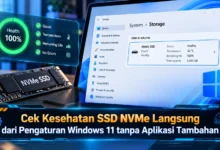



Apabila SSD mendukung fitur pemantauan bawaan, pengaturan disk dapat menampilkan informasi kesehatan drive. Pada bagian tersebut, Windows dapat menampilkan estimasi sisa umur perangkat, temperatur SSD dan kapasitas cadangan internal yang masih dapat digunakan. Informasi diagnostik tambahan dapat mencakup peringatan keandalan ketika sistem mendeteksi masalah. Hal penting yang harus diperhatikan adalah tidak semua jenis SSD mampu menampilkan seluruh indikator tersebut. Ketika Windows tidak memperlihatkan detail kondisi, perangkat penyimpanan tidak selalu bermasalah. Kemampuan pelaporan bergantung pada jenis SSD serta pengendali penyimpanan.
Arti Estimated Remaining Life dan Spare Capacity SSD
Ketika halaman Drive health sudah tersedia, penting untuk menafsirkan informasi diagnostik secara tepat. Salah satu informasi utama adalah Estimated remaining life, yaitu estimasi persentase umur pakai yang masih tersedia. Sebagai contoh, nilai 90 persen berarti perangkat melaporkan perkiraan sisa umur pakai 90 persen. Angka ini tidak menggambarkan ukuran kapasitas penyimpanan yang belum digunakan. Di samping estimasi umur Available spare atau kapasitas cadangan internal yang masih tersedia. Ketika sistem mendeteksi masalah pada spare capacity, pemilik komputer perlu mempertimbangkan pemeriksaan dan penggantian drive.
Temperatur SSD merupakan parameter penting lainnya karena SSD membutuhkan kondisi temperatur yang sesuai spesifikasi. Saat perangkat bekerja pada kondisi panas berlebihan, SSD dapat menurunkan performa untuk mengendalikan panas. Batas suhu yang aman bergantung pada karakteristik drive dan rekomendasi produsennya. Dengan pertimbangan tersebut, pengguna perlu merujuk pada ketentuan teknis SSD. Ketika muncul pesan kesehatan drive yang bermasalah, sebaiknya lakukan backup sebelum mencoba perbaikan lainnya. Setelah pencadangan selesai, pengguna dapat mengevaluasi kebutuhan penggantian SSD.
Alternatif Pemeriksaan Kondisi SSD Melalui Terminal Windows 11
Untuk pemeriksaan melalui antarmuka perintah, Windows 11 mendukung pemeriksaan penyimpanan menggunakan terminal bawaan. Cara tersebut dapat membantu apabila pemilik komputer membutuhkan gambaran singkat kondisi disk. Sebagai langkah pertama, ketik PowerShell melalui fitur pencarian Windows. Setelah jendela terminal tersedia, jalankan perintah Get-PhysicalDisk. Hasil perintah dapat memperlihatkan informasi perangkat penyimpanan yang terdeteksi. Parameter yang mungkin ditampilkan berupa FriendlyName, MediaType, OperationalStatus, HealthStatus, dan Size. Melalui hasil tersebut, pemeriksaan kesehatan dasar bisa dilakukan tanpa aplikasi pihak ketiga.
Parameter HealthStatus memberikan keterangan mengenai kondisi penyimpanan berdasarkan penyedia manajemen perangkat. Apabila muncul Healthy, sistem penyimpanan menganggap drive berada pada kondisi normal. Di sisi lain, indikasi gangguan sebaiknya tidak diabaikan. Kolom OperationalStatus berfungsi menampilkan keadaan drive ketika dikenali Windows. Namun demikian, pemeriksaan sederhana tidak dapat menyingkirkan semua kemungkinan kegagalan. Pemeriksaan ini tidak secara otomatis memperlihatkan semua informasi ketahanan perangkat. Dengan demikian, hasil PowerShell sebaiknya dibandingkan dengan informasi Drive health.
Langkah Mengatasi Peringatan Kesehatan SSD dan Mencegah Kehilangan Data
Ketika Windows mendeteksi masalah kesehatan SSD, prioritas pertama sebaiknya melakukan pencadangan file. Simpan salinan data yang diperlukan ke layanan penyimpanan terpisah yang aman. Periksa bahwa file cadangan dapat diakses kembali sebelum menjalankan tindakan perbaikan yang berisiko. Ketika kesehatan SSD dilaporkan sangat buruk, penggantian perangkat mungkin menjadi pilihan yang lebih aman. Perlu dipahami bahwa penghapusan file tidak memperbaiki sel flash yang telah aus. Pemeriksaan sistem berkas memang dapat membantu tetapi tidak menggantikan kebutuhan penggantian drive yang mengalami kegagalan fisik.
Untuk menjaga kondisi SSD dalam penggunaan sehari-hari, penting untuk mengelola kapasitas SSD secara teratur. Ketersediaan ruang bebas dapat mempermudah pengelolaan data dan operasi sistem. Windows 11 juga menyediakan Storage Sense untuk membantu mengelola ruang penyimpanan secara otomatis. Selain itu, perintah optimasi bawaan membantu sistem mengelola blok penyimpanan yang tidak digunakan. Dibandingkan pengaturan drive berbasis piringan, SSD sebaiknya dibiarkan menggunakan metode optimasi yang dipilih Windows. Pembaruan sistem dan firmware resmi berpotensi memperbaiki masalah yang telah diketahui.
Kesimpulan: Pemeriksaan Kesehatan SSD Windows 11 untuk Menjaga Data
Pemeriksaan drive melalui sistem operasi menjadi langkah sederhana untuk menjaga keandalan penyimpanan. Dengan membuka halaman pengaturan penyimpanan, informasi diagnostik tertentu dapat diperiksa tanpa aplikasi tambahan. Informasi mengenai ketahanan perangkat serta temperatur dapat digunakan untuk mengevaluasi kondisi penyimpanan. Sebagai alternatif, PowerShell memungkinkan pengguna memeriksa HealthStatus dan OperationalStatus. Walaupun kedua metode tersebut bermanfaat, diagnostik bawaan tidak menggantikan pentingnya backup. Oleh karena itu, perlindungan data sebaiknya dilakukan meskipun SSD terlihat normal.
Pada era TEKNOLOGI perangkat keras digital, pengelolaan keandalan media penyimpanan perlu diperhatikan. Melalui penggunaan fitur bawaan Windows 11, pengguna dapat mengenali sejumlah tanda masalah lebih awal. Jika sistem mendeteksi penurunan kondisi serius, utamakan perlindungan data sebelum melakukan tindakan perbaikan. Berkat pendekatan yang lebih hati-hati, pengelolaan perangkat penyimpanan menjadi lebih terarah. Menurut pandangan Anda, apakah informasi Drive health membantu Anda mengetahui kondisi penyimpanan? Bagikan pengalaman Anda memeriksa SSD melalui Windows 11.