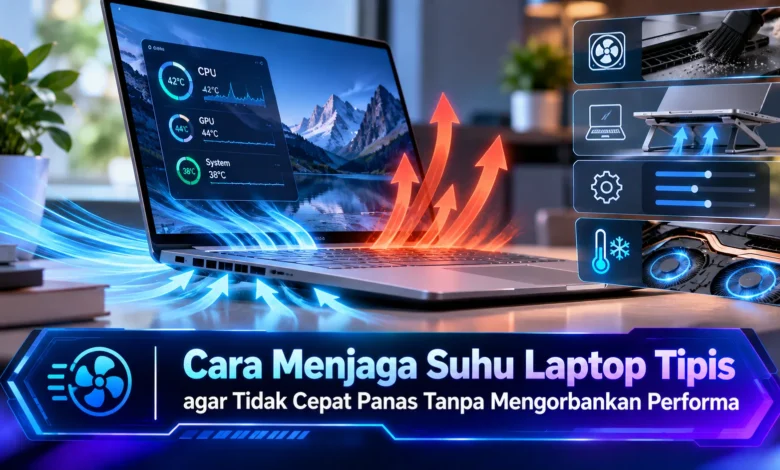
Laptop tipis kini mampu menawarkan performa tinggi dalam bodi yang semakin ringkas berkat perkembangan teknologi prosesor, sistem pendinginan, dan manajemen daya. Namun, ruang internal yang terbatas membuat panas menjadi salah satu hal penting yang perlu diperhatikan, terutama ketika perangkat digunakan untuk multitasking, editing, gaming ringan, konferensi video, coding, atau menjalankan fitur AI. Pengelolaan suhu yang tepat tidak selalu berarti harus menurunkan performa secara drastis. Dengan pengaturan dan kebiasaan penggunaan yang sesuai, laptop tipis dapat bekerja secara optimal sekaligus mempertahankan temperatur yang lebih terkendali.
Kenali Penyebab Laptop Tipis Cepat Terasa Panas
Laptop tipis menggunakan area komponen yang relatif sempit dibandingkan laptop berukuran besar. Kondisi tersebut menjadikan sistem pendinginan harus memindahkan panas secara efektif ketika prosesor dan GPU bekerja secara intensif.
Temperatur yang naik sebenarnya tidak selalu menandakan masalah ketika sistem menggunakan performa tinggi. Chip laptop terbaru dibuat untuk mengelola kecepatan sesuai beban kerja. Namun, kondisi termal yang tidak terkendali bisa menghasilkan pembatasan kecepatan komponen, sehingga memastikan pembuangan panas berjalan baik menjadi kebiasaan yang perlu diperhatikan.
Jaga Ventilasi agar Aliran Udara Tetap Lancar
Jalur udara yang tidak terhalang memegang peranan penting dalam menjaga temperatur laptop. Sistem pendingin aktif membutuhkan pasokan udara yang memadai untuk mendinginkan komponen. Ketika lubang ventilasi tertutup, efektivitas pendinginan dapat menurun.
Gunakan laptop pada meja yang stabil ketika membutuhkan performa tinggi. Meletakkan laptop di kasur dapat menghalangi lubang masuk udara. Dudukan perangkat yang tidak menghalangi ventilasi juga dapat membantu akses udara menuju sistem pendinginan tanpa mengurangi performa.
Kurangi Workload Tidak Penting untuk Menekan Panas
Salah satu cara efektif untuk mengendalikan temperatur tanpa membatasi pekerjaan penting adalah mengelola program latar belakang. Sejumlah program dapat terus mengonsumsi sumber daya komputasi, RAM, dan GPU meskipun berjalan di belakang layar.
Anda bisa menggunakan fitur monitoring sistem untuk mengetahui program yang menggunakan banyak sumber daya. Menghentikan software yang tidak diperlukan bisa mengurangi penggunaan sumber daya tanpa membatasi software yang sedang digunakan. Fitur teknologi pada laptop masa kini kemudian dapat mengalokasikan kemampuan perangkat pada workload prioritas.




Gunakan Mode Performa Sesuai Jenis Pekerjaan
Profil kinerja maksimum berguna ketika laptop menjalankan tugas berat. Namun, mempertahankan profil maksimal untuk semua pekerjaan belum tentu diperlukan, khususnya ketika hanya membuka dokumen. Peningkatan daya komponen juga bisa meningkatkan temperatur.
Pilih mode seimbang untuk pekerjaan sehari hari, kemudian gunakan pengaturan kinerja maksimal ketika editing berat, pekerjaan visual intensif, atau aplikasi kecerdasan buatan memerlukan kemampuan tambahan. Pendekatan tersebut berpotensi menghasilkan kompromi yang tepat antara performa, temperatur, dan daya tahan baterai.
Kebersihan dan Pembaruan Membantu Laptop Bekerja Optimal
Debu yang menumpuk pada area pendinginan dapat membatasi kemampuan sistem membuang panas. Setelah laptop digunakan cukup lama, penumpukan tersebut dapat mengurangi efisiensi pendinginan. Menjaga area udara tetap bersih dengan cara yang aman dapat membantu mempertahankan kinerja termal perangkat.
Pembaruan perangkat lunak juga layak diperhatikan. Vendor perangkat dapat merilis perbaikan performa melalui firmware. Memasang pembaruan dari sumber resmi dapat membantu pengelolaan sumber daya. Untuk perawatan komponen di dalam laptop, ikuti petunjuk produsen apabila belum memiliki pengalaman teknis.
Kenali Tanda Thermal Throttling dan Perubahan Performa
Mengawasi kondisi termal berguna untuk memahami perilaku sistem ketika menjalankan aplikasi berat. Namun, sebuah batas tunggal yang selalu berlaku untuk setiap perangkat. Konfigurasi pendinginan dan batas termal produsen dapat berbeda antara setiap model.
Jangan hanya melihat suhu tetapi perhatikan respons perangkat. Jika kecepatan prosesor turun secara konsisten, pendinginan terdengar bermasalah, atau sistem sering berhenti ketika panas, pengecekan perangkat dapat menjadi langkah berikutnya. Mengikuti dokumentasi resmi dapat memberikan informasi yang lebih relevan mengenai perilaku termal model tertentu.
Kesimpulan Menjaga Temperatur dan Performa Laptop Tipis
Mempertahankan kondisi termal laptop modern agar tetap terkendali tanpa menurunkan kinerja secara drastis dapat dilakukan melalui kombinasi kebiasaan sederhana. Menempatkan laptop pada permukaan yang sesuai, mengoptimalkan workload, menggunakan pengaturan kinerja sesuai kebutuhan, dan merawat sistem pendinginan dapat mendukung performa yang konsisten. Dengan pemanfaatan teknologi yang tepat, laptop tipis dapat bekerja secara efisien sekaligus mempertahankan kondisi termal yang sehat. Bagikan pengalaman Anda mengenai pengelolaan panas perangkat dan metode apa yang paling efektif untuk penggunaan Anda.